Domain jesd.de kaufen?
Wir ziehen mit dem Projekt
jesd.de um.
Sind Sie am Kauf der Domain
jesd.de interessiert?
domain@kv-gmbh.de · 0541-91531010
Domain jesd.de kaufen?
Wo finde ich den installierten Druckertreiber?
Um den installierten Druckertreiber auf deinem Computer zu finden, musst du zuerst die Systemsteuerung öffnen. Dort findest du unter "Geräte und Drucker" eine Liste aller installierten Drucker. Klicke mit der rechten Maustaste auf den entsprechenden Drucker und wähle "Druckereigenschaften" aus. In dem sich öffnenden Fenster findest du unter dem Reiter "Treiber" Informationen zum installierten Druckertreiber, wie zum Beispiel den Hersteller und die Version. Wenn du weitere Details benötigst, kannst du auch in den Einstellungen deiner Druckersoftware nachsehen oder auf der Website des Herstellers nach dem Treiber suchen. **
Wo finde ich die installierten Apps?
Die installierten Apps auf deinem Gerät findest du normalerweise auf dem Startbildschirm oder in der App-Übersicht. Auf den meisten Smartphones und Tablets sind die Apps in verschiedenen Seiten oder Bildschirmen organisiert, die du durch Wischen nach links oder rechts durchblättern kannst. Alternativ kannst du auch die Suchfunktion auf deinem Gerät verwenden, um eine bestimmte App zu finden. In den Einstellungen deines Geräts findest du oft auch eine Liste aller installierten Apps, die nach verschiedenen Kriterien sortiert werden kann. Wenn du immer noch Schwierigkeiten hast, die installierten Apps zu finden, kannst du auch in der Bedienungsanleitung deines Geräts nachsehen oder online nach Anleitungen suchen. **
Ähnliche Suchbegriffe für Installierten
Top-Angebote
Produkte zum Begriff Installierten:
-
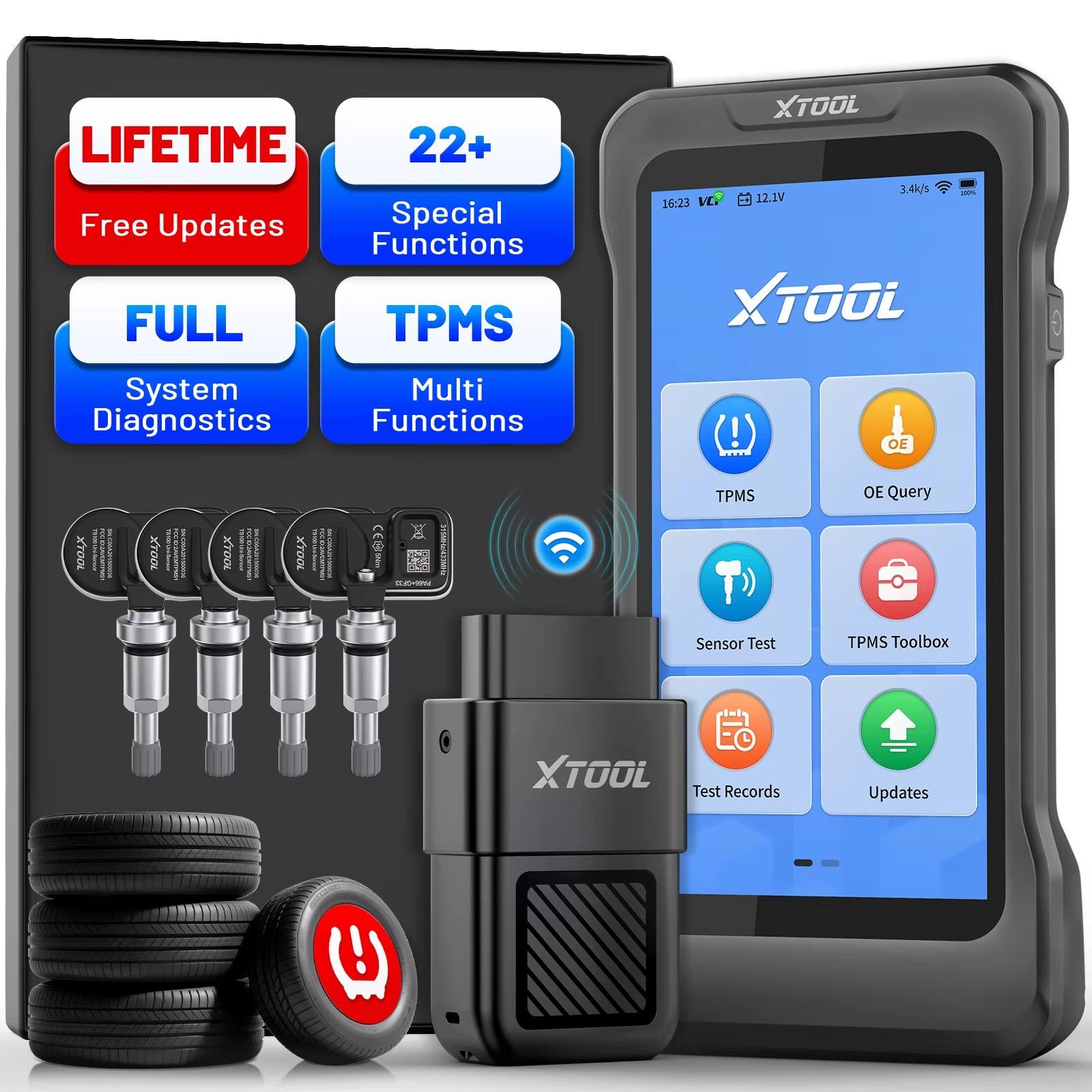
TPMS-Diagnosegerät - TP580 - Mit 4 M TS100-Sensoren - WLAN - TPMS-Programmierung - OBD2-Scanner - 22+ Sonderfunktionen - Lebenslange UpdatesTPMS-Diagnose leicht gemacht Der TP580 mit 4 M TS100-Sensoren ist ein kabelloses TPMS-Diagnosegerät für Reifenservice, Sensoraktivierung, Anlernen und Programmierung. Der 5,45-Zoll-Touchscreen, umfassende Fahrzeugdiagnose und lebenslange WLAN-Updates machen ihn zur praktischen Lösung für Werkstätten und ambitionierte Anwender. Ihre Vorteile Vollständige TPMS-Diagnose, Aktivierung, Auslesen und AnlernenProgrammierung von TS100PRO-Sensoren - inklusive 4 M TS10022+ Servicefunktionen und vollständige OBD2-FunktionenFull-System-Diagnose mit 4-in-1-Live-DatenanzeigeLebenslange e WLAN-Updates Leistungsstarke TPMS-Funktionen Das Gerät aktiviert Sensoren bei 315 und 433 MHz, liest Sensor-ID, Reifendruck und Sensordaten aus und unterstützt das Zurücksetzen der TPMS-Warnleuchte. Klare Anweisungen auf dem Bildschirm erleichtern Diagnose und Anlernen. Umfassende Fahrzeugdiagnose Mit Full-System-Diagnose, OBD2-Funktionen, Fehlercode-Auslesen und -Löschen sowie 22+ Servicefunktionen lassen sich viele773,99 €*Versand: 0,00 €Sichere Weiterleitung zum Anbieter


-
Wo finde ich die installierten Programme?
Die installierten Programme auf deinem Computer findest du normalerweise im Startmenü oder auf dem Desktop. Du kannst auch im Datei-Explorer unter "Programme" oder "Programme (x86)" nachsehen, je nachdem, ob es sich um 32-Bit oder 64-Bit-Programme handelt. Eine weitere Möglichkeit ist es, die Systemsteuerung zu öffnen und dort unter "Programme" nach den installierten Anwendungen zu suchen. Falls du ein bestimmtes Programm suchst, kannst du auch die Suchfunktion in der Taskleiste verwenden, um es schnell zu finden. **
-
Wo finde ich meine installierten apps?
Um deine installierten Apps auf einem Android-Gerät zu finden, öffne den App Drawer, der normalerweise durch ein Symbol mit vielen kleinen Quadraten oder Punkten dargestellt wird. Dort findest du eine Liste aller Apps, die auf deinem Gerät installiert sind. Du kannst auch in den Einstellungen unter "Apps" nachsehen, um eine vollständige Liste zu erhalten. Auf einem iPhone oder iPad kannst du auf dem Startbildschirm nach rechts wischen, um die App-Bibliothek zu öffnen, in der alle installierten Apps aufgelistet sind. Alternativ kannst du auch die Einstellungen öffnen und dort unter "Allgemein" und "iPhone-Speicher" nachsehen, um eine Liste deiner installierten Apps zu finden. **
-
Warum funktionieren meine installierten Mods nicht?
Es gibt verschiedene Gründe, warum installierte Mods möglicherweise nicht funktionieren. Es könnte sein, dass die Mods nicht mit der aktuellen Version des Spiels kompatibel sind oder dass sie sich gegenseitig beeinflussen. Es könnte auch sein, dass die Mods nicht korrekt installiert wurden oder dass sie mit anderen Modifikationen oder Einstellungen im Spiel kollidieren. Es ist ratsam, die Installationsanweisungen der Mods sorgfältig zu lesen und sicherzustellen, dass sie mit der aktuellen Version des Spiels kompatibel sind. **
-
Wo findet man die installierten Schriften?
Die installierten Schriften auf einem Computer sind in der Regel im Schriftartenordner des Betriebssystems gespeichert. Unter Windows befindet sich dieser Ordner normalerweise unter C:\Windows\Fonts. Auf einem Mac sind die Schriften im Ordner /Library/Fonts oder /Users/username/Library/Fonts zu finden. Man kann auch über die Schriftartenverwaltung in den Systemeinstellungen nach installierten Schriften suchen. Einige Programme haben auch eigene Schriftartenordner, in denen spezifische Schriften für das jeweilige Programm gespeichert sind. **
Wo finde ich meine installierten apps iPhone?
Um deine installierten Apps auf dem iPhone zu finden, musst du auf den Startbildschirm deines Geräts gehen. Dort siehst du alle Apps, die du heruntergeladen hast. Du kannst auch die Spotlight-Suche verwenden, indem du vom oberen Bildschirmrand nach unten wischst und den Namen der App eingibst. Eine weitere Möglichkeit ist es, in die Einstellungen zu gehen und dort den Abschnitt "Allgemein" auszuwählen, gefolgt von "iPhone-Speicher". Dort findest du eine Liste aller installierten Apps und deren Speicherplatzverbrauch. **
Wie komme ich zu meinen installierten Apps?
Um zu deinen installierten Apps zu gelangen, musst du auf das Symbol "Apps" auf deinem Startbildschirm tippen. Dort findest du eine Liste aller Apps, die auf deinem Gerät installiert sind. Alternativ kannst du auch die Suchfunktion verwenden, um nach einer bestimmten App zu suchen. Du kannst auch in den Einstellungen deines Geräts nach installierten Apps suchen oder eine Liste aller Apps im App Store oder Play Store anzeigen lassen. Hast du spezielle Fragen zu einer bestimmten App oder möchtest du wissen, wie du eine bestimmte App verwenden kannst? **
Top-Angebote
Produkte zum Begriff Installierten:
-
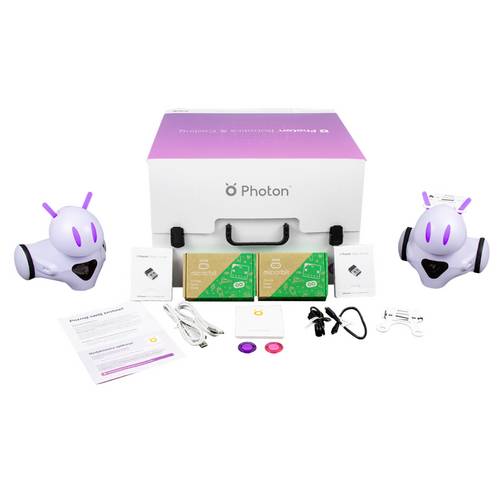
Photon Roboter Fertiggerät PE-RC Robotik & ProgrammierungMit diesem Set können die Schüler den Photon-Roboter mit micro:bit programmieren. Die Kombination der beiden Technologien ermöglicht sowohl die drahtlose als auch die serielle Kommunikation zwischen den Geräten. Der micro:bit steckt voller Technologien, wie dem Temperatursensor, dem Geräuscherkennungssystem oder dem Magnetfeldsensor. Die Kombination der beiden Technologien ermöglicht sowohl eine drahtlose als auch eine serielle Kommunikation zwischen den Geräten. Bereiten Sie die Schüler auf die anspruchsvollsten Programmieraufgaben vor. Verwenden Sie eine spezielle mobile App, um Code durch das Stapeln von Codeblöcken zu lehren, oder fordern Sie sie zum Schreiben ihren eigenen Python- und JavaScript-Code zu schreiben.599,89 €*Versand: 0,00 €Sichere Weiterleitung zum Anbieter
-
TPMS-Diagnosegerät - TP580 - Mit 4 M TS100-Sensoren - WLAN - TPMS-Programmierung - OBD2-Scanner - 22+ Sonderfunktionen - Lebenslange UpdatesTPMS-Diagnose leicht gemacht Der TP580 mit 4 M TS100-Sensoren ist ein kabelloses TPMS-Diagnosegerät für Reifenservice, Sensoraktivierung, Anlernen und Programmierung. Der 5,45-Zoll-Touchscreen, umfassende Fahrzeugdiagnose und lebenslange WLAN-Updates machen ihn zur praktischen Lösung für Werkstätten und ambitionierte Anwender. Ihre Vorteile Vollständige TPMS-Diagnose, Aktivierung, Auslesen und AnlernenProgrammierung von TS100PRO-Sensoren - inklusive 4 M TS10022+ Servicefunktionen und vollständige OBD2-FunktionenFull-System-Diagnose mit 4-in-1-Live-DatenanzeigeLebenslange e WLAN-Updates Leistungsstarke TPMS-Funktionen Das Gerät aktiviert Sensoren bei 315 und 433 MHz, liest Sensor-ID, Reifendruck und Sensordaten aus und unterstützt das Zurücksetzen der TPMS-Warnleuchte. Klare Anweisungen auf dem Bildschirm erleichtern Diagnose und Anlernen. Umfassende Fahrzeugdiagnose Mit Full-System-Diagnose, OBD2-Funktionen, Fehlercode-Auslesen und -Löschen sowie 22+ Servicefunktionen lassen sich viele773,99 €*Versand: 0,00 €Sichere Weiterleitung zum Anbieter
-
Wo finde ich den installierten Druckertreiber?
Um den installierten Druckertreiber auf deinem Computer zu finden, musst du zuerst die Systemsteuerung öffnen. Dort findest du unter "Geräte und Drucker" eine Liste aller installierten Drucker. Klicke mit der rechten Maustaste auf den entsprechenden Drucker und wähle "Druckereigenschaften" aus. In dem sich öffnenden Fenster findest du unter dem Reiter "Treiber" Informationen zum installierten Druckertreiber, wie zum Beispiel den Hersteller und die Version. Wenn du weitere Details benötigst, kannst du auch in den Einstellungen deiner Druckersoftware nachsehen oder auf der Website des Herstellers nach dem Treiber suchen. **
-
Wo finde ich die installierten Apps?
Die installierten Apps auf deinem Gerät findest du normalerweise auf dem Startbildschirm oder in der App-Übersicht. Auf den meisten Smartphones und Tablets sind die Apps in verschiedenen Seiten oder Bildschirmen organisiert, die du durch Wischen nach links oder rechts durchblättern kannst. Alternativ kannst du auch die Suchfunktion auf deinem Gerät verwenden, um eine bestimmte App zu finden. In den Einstellungen deines Geräts findest du oft auch eine Liste aller installierten Apps, die nach verschiedenen Kriterien sortiert werden kann. Wenn du immer noch Schwierigkeiten hast, die installierten Apps zu finden, kannst du auch in der Bedienungsanleitung deines Geräts nachsehen oder online nach Anleitungen suchen. **
-
Wo finde ich die installierten Programme?
Die installierten Programme auf deinem Computer findest du normalerweise im Startmenü oder auf dem Desktop. Du kannst auch im Datei-Explorer unter "Programme" oder "Programme (x86)" nachsehen, je nachdem, ob es sich um 32-Bit oder 64-Bit-Programme handelt. Eine weitere Möglichkeit ist es, die Systemsteuerung zu öffnen und dort unter "Programme" nach den installierten Anwendungen zu suchen. Falls du ein bestimmtes Programm suchst, kannst du auch die Suchfunktion in der Taskleiste verwenden, um es schnell zu finden. **
-
Wo finde ich meine installierten apps?
Um deine installierten Apps auf einem Android-Gerät zu finden, öffne den App Drawer, der normalerweise durch ein Symbol mit vielen kleinen Quadraten oder Punkten dargestellt wird. Dort findest du eine Liste aller Apps, die auf deinem Gerät installiert sind. Du kannst auch in den Einstellungen unter "Apps" nachsehen, um eine vollständige Liste zu erhalten. Auf einem iPhone oder iPad kannst du auf dem Startbildschirm nach rechts wischen, um die App-Bibliothek zu öffnen, in der alle installierten Apps aufgelistet sind. Alternativ kannst du auch die Einstellungen öffnen und dort unter "Allgemein" und "iPhone-Speicher" nachsehen, um eine Liste deiner installierten Apps zu finden. **
Ähnliche Suchbegriffe für Installierten
-
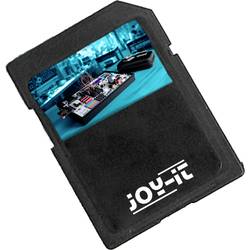
Joy-it RB-JoyPiAdv-BS-ENG Betriebssystem, Programmierung 32 GBAuf dieser 32GB Speicherkarte befindet sich die Educationsoftware für den Joy Pi Advanced, dieser wir zur Nutzung der Software benötigt. Es ist Deutsch oder Englisch frei wählbar. Erleben Sie ein neues Level des digitalen Lernens mit der Joy-Pi Software! Eine einzige, maßgeschneiderte Software begleitet Sie durch eine Welt voller Wissen und Praxis. Unsere eigenentwickelte Lernzentrale öffnet Tore zu einer Fülle an Informationen, detaillierten Erklärungen und interaktiven Tutorials, die das Lernen nicht nur effizient, sondern auch spannend gestalten. Für Nutzer des Joy-Pi Advanced haben wir einen weiteren Clou: Unsere Software lässt sich nahtlos sowohl auf dem Raspberry Pi als auch auf Windows-Geräten ausführen. So garantieren wir maximale Flexibilität und Anpassungsfähigkeit für jeden Lernstil und jedes technische Setup. Mit der Joy-Pi Software ist das Lernen nicht nur Wissensvermittlung, sondern ein Erlebnis!. DER JOY-PI IN ZAHLEN: EINE ERFOLGSGESCHICHTE, DIE NIE ENDET! Hinter jedem großartigen Produkt steckt oft eine noch beeindruckendere Geschichte. Die Joy-Pi Software ist das Ergebnis leidenschaftlicher Hingabe, technischer Brillanz und unermüdlicher Arbeit. Über 300.000 Zeilen Code formen das Herzstück dieser revolutionären Lernplattform. Jede einzelne Zeile repräsentiert die Sorgfalt und das Fachwissen, mit dem unser Team das bestmögliche Lernerlebnis für Sie geschaffen hat. Aber das ist noch nicht alles. Über zwei Jahre hinweg haben wir getüftelt, programmiert und optimiert, um jede Funktion und jedes Feature der Software zuperfektionieren. Das Ergebnis? Eine Software, die in ihrer Komplexität und Effizienz ihresgleichen sucht. Doch wir hören hier nicht auf. Durch ständige Updates erweitern und verbessern wir den Inhalt, sodass er noch nützlicher und relevanter wird. Mit jedem Update wächst die Vielfalt und Qualität unserer Lernplattform, um stets das aktuellste und umfassendste Lernerlebnis zu bieten. Die Wissensdatenbank Ihres Joy-Pi Advanced ist mehr als nur eine Informationsquelle. Sie ist ein Tor zur Welt der Elektronik, in der Neugier auf Expertise trifft. Jeder, von Neulingen bis zu Experten, findet hier genau das, was er sucht. Starten Sie mit unseren leicht verständlichen Erklärungen, die den Einstieg in jedes Modul zum Kinderspiel machen. Wenn Sie dann tiefer eintauchen möchten, bieten wir Ihnen Einblicke in die technischen Details und die komplexe Welt der Mikroelektronik. Doch das ist nur die Spitze des Eisbergs. Unsere detaillierten Schaltbilder verdeutlichen Ihnen die Funktionsweise und den Aufbau jedes Moduls, sodass Sie nicht nur verstehen, was Sie tun, sondern auch warum. Für alle, die bereit sind, sich in die Praxis zu begeben, sind unsere Schritt-für-Schritt-Anleitungen genau das Richtige. Sie begleiten Sie von der ersten Idee bis zur vollendeten Umsetzung, immer mit dem Ziel, dass Sie das Beste aus Ihrem Joy-Pi herausholen. Und für unsere Coding-Enthusiasten haben wir einen besonderen Leckerbissen: präzise Codebeispiele für jedes Modul, perfektioniert und optimiert durch unsere Experten. Ob Sie eine spezifische Funktion ansteuern oder ein komplexes Projekt umsetzen möchten, wir haben den richtigen Code für Sie. Kurzum, unsere Wissensdatenbank ist ein Eldorado für jeden Technikbegeisterten. Jede Information, jeder Tipp, jedes Detail - alles wurde mit höchster Sorgfalt zusammengestellt, um Ihnen das bestmögliche Erlebnis zu bieten19,90 €*Versand: 4,95 €Sichere Weiterleitung zum Anbieter
-
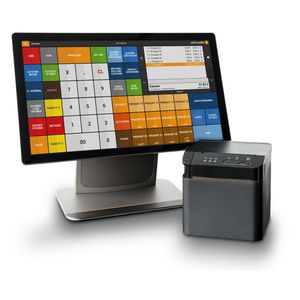
primasello X380 Registrierkasse, anthrazit, inkl. 3 Jahre TSE Lizenz und ProgrammierungRegistrierkasse mit Touchscreen inkl. 3 Jahre TSE Lizenz 39,6 cm großes Touchscreen-Farbdisplay Leistungsfähiger 80mm Thermodrucker mit automatischer Schneidevorrichtung Einfacher Wechsel von Steuerklassen dank Inhaus und Außer Haus Funktion Bequemes Arbeiten dank frei einstellbarer Bildschirmposition Geeignet für Gastronomie (Tischfunktion, Umbuchen, etc.) Umfangreiches Berichtsystem, elektronisches Journal Merkmale: Einsatzbereich: Einzelhandel, Friseur, Gastronomie Ausstattung: Drucker, TSE Funktion: Logodruck, Tischfunktion weitere Produktinformationen: TSE: 3 Jahre Lizenz Betriebssystem: Sunmi OS (basierend auf Android) Warengruppen: 100 Festpreis-Speicher/PLU: 10.000 Artikel Bediener: 98 Tischfunktion: bis 999 Tische Journaldruck: Ja Druckwerk: Thermodrucker Druckgeschwindigkeit: 250 mm/Sek. Papierrollenbreite: 80 mm Schnittstellen: 2x USB, Bluetooth, LAN, microSD-Karte, RJ-11, RJ-12, WLAN Gewicht: Drucker 0,85 kg, Kasse 4,5 kg Lieferung inkl.: TSE 3 Jahre, Netzteil mit Stromkabel, Druckerkabel, 80mm Drucker, 80mm Thermopapier Lieferung direkt ab Werk! sonstiges: Programmierung: inkl. Anlage von maximal 5 Bedienern nach Kundenvorgabe, Zuweisung der Bediener zu den Benutzerrollen Bediener oder Manager, Anlage der Steuersätze nach Kundenvorgabe (maximal 4), Anlage von Warengruppen nach Kundenvorgabe (maximal 20), Anlage von Artikeln nach Kundenvorgabe (maximal 50), Zuordnung der Artikel zu Warengruppen nach Kundenvorgabe, Anlage von Zahlungsarten nach Kundenvorgabe (maximal 3), Anlage von Bonkopf und Bonfuß nach Kundenvorgabe, Kundenlogo auf Bon Achtung: Dieser Artikel ist ein Sonderbestellartikel und somit vom Rückgabe- bzw. Widerrufsrecht ausgeschlossen!1664,81 €*Versand: 4,15 €Sichere Weiterleitung zum Anbieter
-
Warum funktionieren meine installierten Mods nicht?
Es gibt verschiedene Gründe, warum installierte Mods möglicherweise nicht funktionieren. Es könnte sein, dass die Mods nicht mit der aktuellen Version des Spiels kompatibel sind oder dass sie sich gegenseitig beeinflussen. Es könnte auch sein, dass die Mods nicht korrekt installiert wurden oder dass sie mit anderen Modifikationen oder Einstellungen im Spiel kollidieren. Es ist ratsam, die Installationsanweisungen der Mods sorgfältig zu lesen und sicherzustellen, dass sie mit der aktuellen Version des Spiels kompatibel sind. **
-
Wo findet man die installierten Schriften?
Die installierten Schriften auf einem Computer sind in der Regel im Schriftartenordner des Betriebssystems gespeichert. Unter Windows befindet sich dieser Ordner normalerweise unter C:\Windows\Fonts. Auf einem Mac sind die Schriften im Ordner /Library/Fonts oder /Users/username/Library/Fonts zu finden. Man kann auch über die Schriftartenverwaltung in den Systemeinstellungen nach installierten Schriften suchen. Einige Programme haben auch eigene Schriftartenordner, in denen spezifische Schriften für das jeweilige Programm gespeichert sind. **
-
Wo finde ich meine installierten apps iPhone?
Um deine installierten Apps auf dem iPhone zu finden, musst du auf den Startbildschirm deines Geräts gehen. Dort siehst du alle Apps, die du heruntergeladen hast. Du kannst auch die Spotlight-Suche verwenden, indem du vom oberen Bildschirmrand nach unten wischst und den Namen der App eingibst. Eine weitere Möglichkeit ist es, in die Einstellungen zu gehen und dort den Abschnitt "Allgemein" auszuwählen, gefolgt von "iPhone-Speicher". Dort findest du eine Liste aller installierten Apps und deren Speicherplatzverbrauch. **
-
Wie komme ich zu meinen installierten Apps?
Um zu deinen installierten Apps zu gelangen, musst du auf das Symbol "Apps" auf deinem Startbildschirm tippen. Dort findest du eine Liste aller Apps, die auf deinem Gerät installiert sind. Alternativ kannst du auch die Suchfunktion verwenden, um nach einer bestimmten App zu suchen. Du kannst auch in den Einstellungen deines Geräts nach installierten Apps suchen oder eine Liste aller Apps im App Store oder Play Store anzeigen lassen. Hast du spezielle Fragen zu einer bestimmten App oder möchtest du wissen, wie du eine bestimmte App verwenden kannst? **
* Alle Preise verstehen sich inklusive der gesetzlichen Mehrwertsteuer und ggf. zuzüglich Versandkosten. Die Angebotsinformationen basieren auf den Angaben des jeweiligen Shops und werden über automatisierte Prozesse aktualisiert. Eine Aktualisierung in Echtzeit findet nicht statt, so dass es im Einzelfall zu Abweichungen kommen kann. ** Hinweis: Teile dieses Inhalts wurden von KI erstellt.